はじめに
Catalyst 1300 スイッチのバージョンアップ方法は Catalyst 1000 等の IOS 搭載の Catalyst スイッチとは異なります。本記事では Catalyst 1300 スイッチのバージョンアップ方法について解説します。
動作確認環境
- C1300-8T-E-2G
- Version: 4.1.3.36
- Version: 4.1.6.54
Catalyst 1300 スイッチのバージョン管理の基礎知識
Catalyst 1300 スイッチでは、以下の2つの OS イメージが保存されています。
- Active-image
- 機器起動時に読み込まれるイメージ
- Inactive-image
- 通常時には使用されないバックアップの位置付けのイメージ
Active-image、Inactive-image それぞれのバージョンは「show version」コマンドで確認できます。
switchcdebd2#show version
Active-image: flash://system/images/image_4.1.3.36.bin
  Version: 4.1.3.36
  MD5 Digest: 90803a985c9110cef9aa4d576206b629
  Date: 19-May-2024
  Time: 08:17:26
Inactive-image: flash://system/images/_image_4.1.3.36.bin
  Version: 4.1.3.36
  MD5 Digest: 90803a985c9110cef9aa4d576206b629
  Date: 19-May-2024
Time: 08:17:26上記出力例の通り、各イメージは「flash://system/images/」内に保存されています。
バージョンアップを行うと、以下の通り Active-image と Inactive-image が変わります。
- Active-image
- バージョンアップ時に指定した新しいバージョンが Active-image になる
- Inactive-image
- バージョンアップ前の Active-image が Inactive-image にスライドする
- バージョンアップ前の Inactive-image は削除される
Active-image と Inactive-image は特権EXECモードにて「boot system inactive-image」コマンドを実行することによって入れ替えることができます。
switchcdebd2#boot system inactive-image
25-Apr-2025 12:13:17 %COPY-N-ACTIVE: Active-Image path changed: flash://system/images/image_4.1.3.36.binCatalyst 1300 スイッチのバージョンアップ方法
新バージョンのイメージファイルの入手
バージョンアップのためには新バージョンのイメージファイルが必要です。イメージファイルのダウンロード方法は以下の記事で解説しています。

Catalyst 1300 のイメージファイルについては誰でもフリーでダウンロードできます。Cisco アカウントでのログインをしなくてもダウンロードが可能です。
バージョンアップ用の環境の構築
CLI でバージョンアップする場合は、対象機器がイメージファイルを格納した TFTP サーバまたは SCP サーバとネットワーク接続できる必要があります。既にネットワークに組み込み済みの機器をバージョンアップする場合は、ネットワーク内に対象機器から疎通可能な TFTP/SCP サーバを用意します。
手元にある初期設定前の機器をバージョンアップする場合は、以下画像のように イメージファイルを格納したTFTPまたはSCPサーバが動作する作業端末を用意して対象機器の任意のダウンリンクポートに直接接続します。Catalyst 1300 ではデフォルトの IP アドレスが 192.168.1.254/24 となっているため、TFTP/SCP サーバ兼作業端末のアドレスは同セグメント内の任意のアドレスとします。
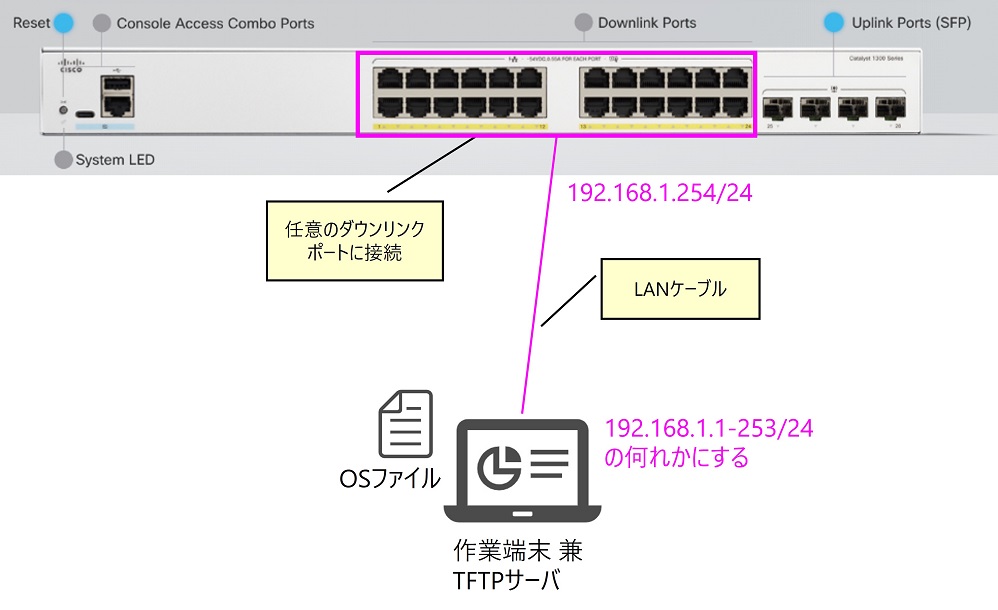
また GUI を使用してバージョンアップする場合でも作業端末と対象機器がネットワーク接続している必要があるため、上の画像と同様の環境で作業を行います。
CLI でのバージョンアップ方法
ここでは TFTP サーバを使用する場合について説明します。
当方の検証環境においては TFTP サーバとして 3CDaemon を使用するとエラーになりファイルコピーできないことを確認しています。Serva であればエラーにならずに正常にコピーできることを確認しています。
Catalyst 1300 に保存されているイメージファイルを必要に応じて TFTP サーバにコピーします。イメージのコピーをするためには特権EXECモードにて以下のコマンドを使用します。
- #copy flash://system/images/<イメージファイル名> tftp://<TFTPサーバアドレス>/<保存ファイル名>
switchcdebd2#copy flash://system/image_4.1.3.36.bin tftp://10.1.1.33/image_4.1.3.36.bin
25-Apr-2025 13:15:49 %COPY-I-FILECPY: Files Copy - source URL flash://system/images/image_4.1.3.36.bin destination URL tftp://10.1.1.33/image_4.1.3.36.bin
25-Apr-2025 13:17:04 %COPY-N-TRAP: The copy operation was completed successfully

Copy: 63671876 bytes copied in 00:01:14 [hh:mm:ss]
フラッシュ内のイメージファイル名は以下コマンドで確認できます。
- #dir flash://system/images
switchcdebd2#dir flash://system/images
Permissions
    d-directory
    r-readable
    w-writable
    x-executable
169836K of 305484K are free
Directory of flash://system/images

Permission File Size   Last Modified        File Name
---------- --------- -------------------- --------------------------------------
   -r-x    63671876  19-May-2024 11:31:13 _image_4.1.3.36.bin
-r-x 63671876 19-May-2024 11:31:03 image_4.1.3.36.binバージョンアップを実施するために特権EXECモードにて以下コマンドを実行します。
- #boot system tftp://<TFTPサーバアドレス>/<イメージファイル名>
switchcdebd2#boot system tftp://10.1.1.33/image_c1300_4.1.6.54_official_key.bin
25-Apr-2025 13:29:39 %COPY-I-FILECPY: Files Copy - source URL tftp://10.1.1.33/image_c1300_4.1.6.54_official_key.bin destination URL flash://system/images/image_c1300_4.1.6.54_official_key.bin
 [99 %]
Verify that image is secured...
25-Apr-2025 13:31:39 %COPY-N-ACTIVE: Active-Image path changed: flash://system/images/image_c1300_4.1.6.54_official_key.bin
25-Apr-2025 13:31:39 %COPY-N-TRAP: The copy operation was completed successfully

Copy: 65084049 bytes copied in 00:02:00 [hh:mm:ss]「reload」コマンドを実行し、再起動します。
switchcdebd2#reload
You haven't saved your changes. Are you sure you want to continue ? (Y/N)[N] Y
This command will reset the whole system and disconnect your current session. Do you want to continue ? (Y/N)[N] Y
Shutting down ...再起動後、「show version」コマンドで Active-image、Inactive-image のバージョンが変更されていることを確認します。
switchcdebd2#show version
Active-image: flash://system/images/image_c1300_4.1.6.54_official_key.bin
  Version: 4.1.6.54
  MD5 Digest: 9ebbfe128965ba857b81fb75292c84ec
  Date: 18-Feb-2025
  Time: 07:02:12
Inactive-image: flash://system/images/image_4.1.3.36.bin
  Version: 4.1.3.36
  MD5 Digest: 90803a985c9110cef9aa4d576206b629
  Date: 19-May-2024
  Time: 08:17:26
以上でバージョンアップは完了です。
GUI でのバージョンアップ方法
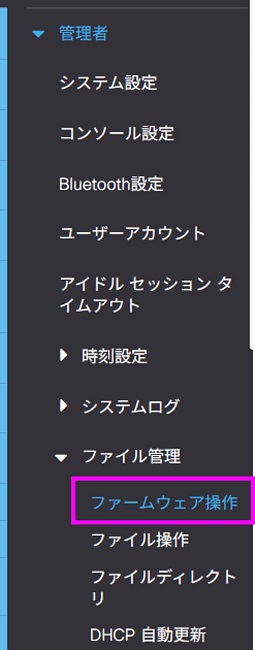
GUI 左側メニューから「管理者 > ファイル管理 > ファームウェエア操作」を選択し画面を表示します。
Catalyst 1300 に保存されているイメージファイルを必要に応じてダウンロードします。
「ファームウェア操作」画面にて「操作タイプ」で「ファームウェアのバックアップ」を選択し、「コピー方式」で「HTTP/HTTPS」を選択した上で画面右上の「適用」をクリックします。するとファイル保存ダイアログが表示されるため任意のフォルダに保存します。
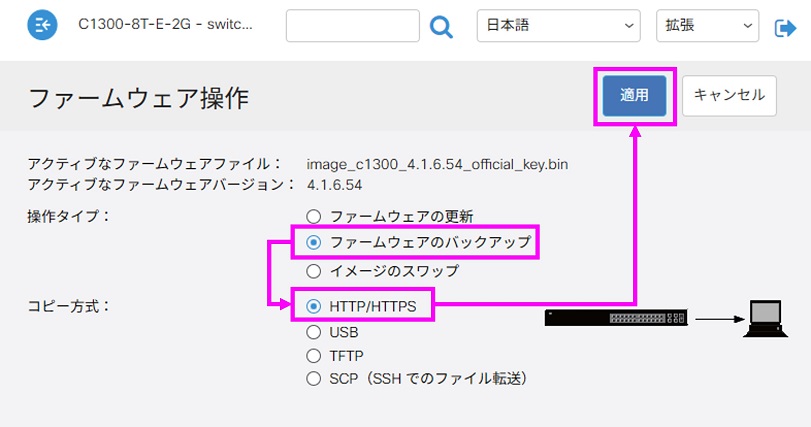
必要に応じて USB、TFTP、SCP での保存も可能です。
「ファームウェア操作」画面にて「操作タイプ」で「ファームウェアの更新」を選択し、「コピー方式」で「HTTP/HTTPS」を選択します。その後「ファイル名」欄の「ファイルを選択」をクリックします。するとファイル選択ダイアログが表示されるため新バージョンのイメージファイルを選択します。最後に画面右上の「適用」をクリックします。
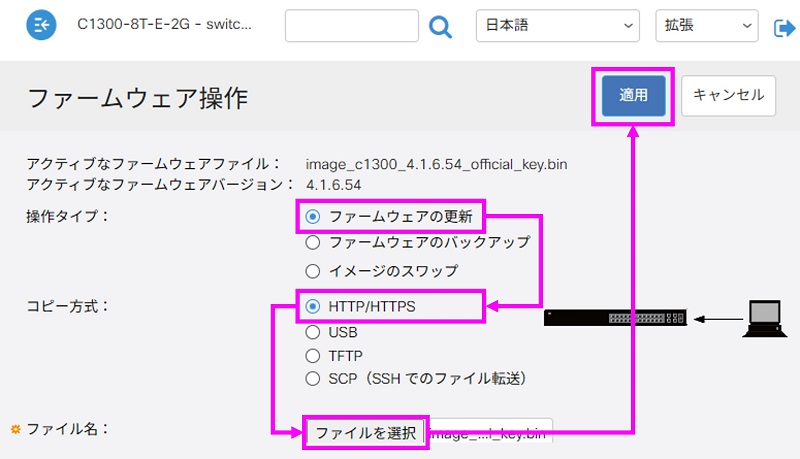
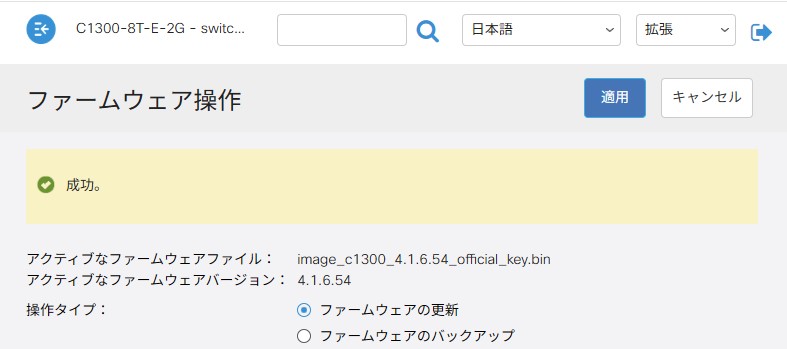
イメージファイルの転送とバージョンアップが実行されるため完了まで待ちます。完了すると以下のように「成功」と表示されます。
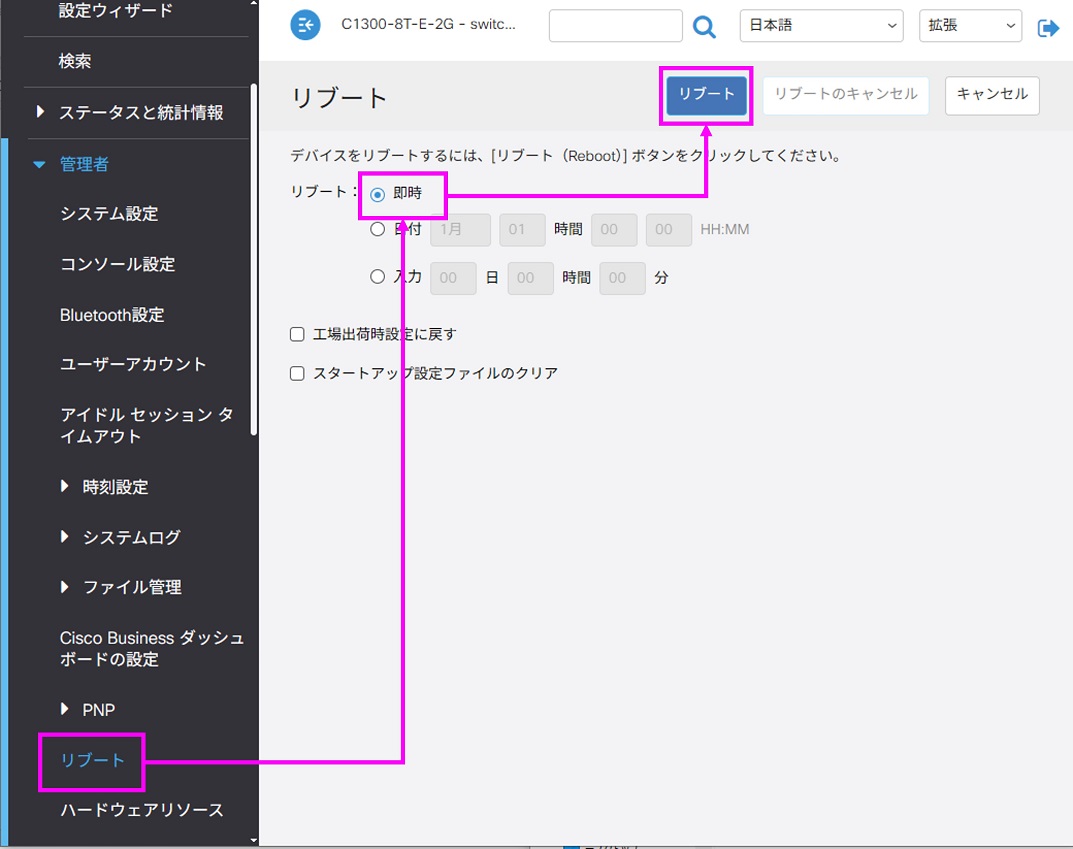
左側メニューから「管理者 > リブート」を選択し画面を表示します。「リブート」画面にて、「リブート」欄で「即時」を選択し、画面上の「リブート」をクリックします。
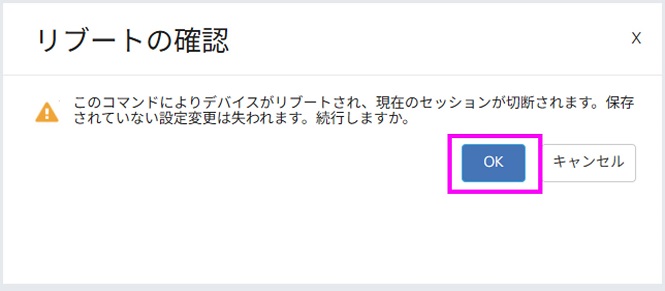
以下の確認画面が表示されるため「OK」をクリックして確定します。
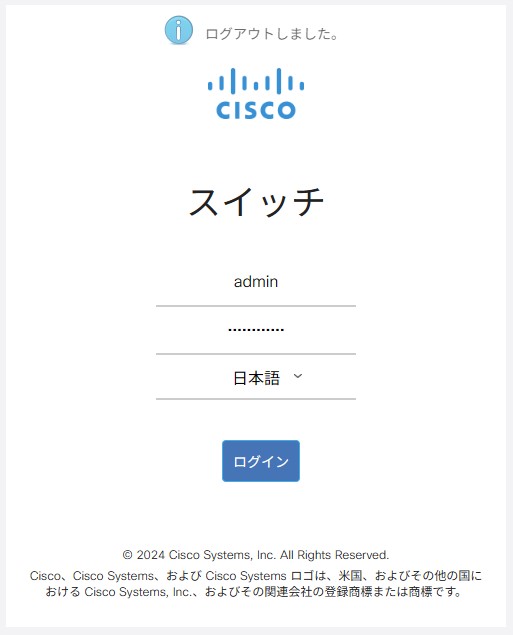
再起動が完了するとログイン画面が表示されるためログインします。
「管理者 > ファイル管理 > ファームウェエア操作」画面を表示し、アクティブなファームウェアバージョンが新バージョンになっていることを確認します。
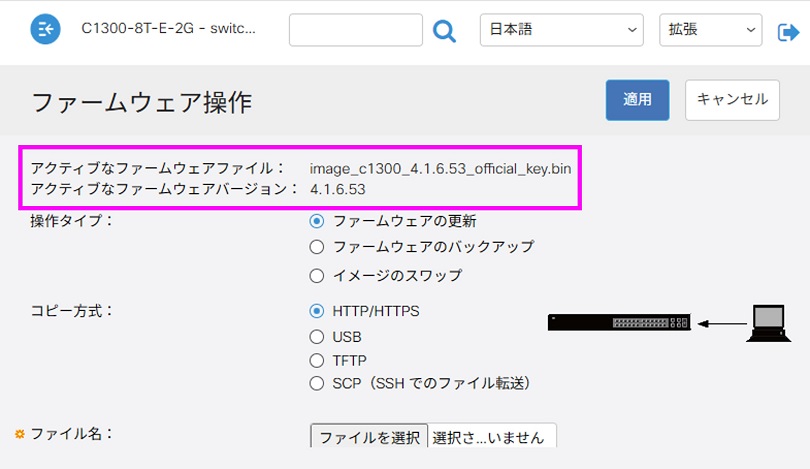
以上でバージョンアップは完了です。
Active-image と Inactive-image を統一する
バージョンアップ操作を一度行った後は各イメージは以下の状態になります。
- Active-image:新バージョン
- Inactive-image:旧バージョン
しかし、初期構築時に Inactive-image を旧バージョンとしておくのは不自然であり、Inactive-image も新バージョンにしておく方が望ましいといえます。
Inactive-image も含めて新バージョンにしたい場合、一度バージョンアップ操作を行った後に、再度同じバージョンアップ操作を行います。これにより Active-image と Inactive-image の両方を新バージョンにすることができます。
- Active-image → 新バージョン
- Inactive-image → 操作前の Active-image = 新バージョン
参考資料
Cisco Catalyst 1300 スイッチ関連記事一覧
- 基礎知識
- 管理系設定
- インターフェース
- スパニングツリー
- ルーティング
- アクセス制御
- QoS
- その他機能
- ログ取得用 Tera Termマクロ
- 参考資料
- Catalyst 1300 管理者ガイド
- Catalyst 1300 管理者ガイド (日本語版)
- Cisco Catalyst 1300 Administration Guide (英語版)
- ※英語版の方が先行して更新されているようです
- Catalyst 1300 CLI ガイド
- Cisco Catalyst 1300 スイッチ シリーズ CLI ガイド (日本語版)
- Cisco Catalyst 1300 Switches Series CLI Guide (英語版)
- ※英語版の方が先行して更新されているようです。日本語版には一部誤植があることを確認しています
- Cisco Catalyst 1300 シリーズプロダクトサポートページ
- Cisco Small Business TAC 連絡先
- Cisco Catalyst 1300 シリーズ スイッチ データシート
- Catalyst 1300 管理者ガイド
Amazon で買えるおすすめアイテム
以下は Amazon アフィリエイトリンクです。ネットワーク作業向けにそこそこおすすめなアイテムです。



コメント